Jede Seite der 7x-Kundenkonsole in der Reihenfolge des Wegs eines Kunden: vom passenden Tarif bis zur fertigen Website, zur Abrechnung und zum Support.
Begleiten Sie einen Kunden, das Demokonto Demo Bakery, durch ganz Katalyst. Jeder Screenshot zeigt die echte Konsole, ausschließlich mit erfundenen Demodaten. Die nummerierten Markierungen zeigen auf die Bedienelemente, um die es im jeweiligen Schritt geht. Teil der Visuellen Einführung in 7x Exponential Katalyst.
Note
Schritte, bei denen echtes Geld fließen oder ein echter Server entstehen würde (das Bezahlen und das Plesk Control Panel selbst), sind im Demozustand gezeigt. Die Bildunterschriften weisen darauf hin.
Die Tarife stehen auf der Hosting-Seite. Kunden mit einem Konto nutzen Order more: Wählen Sie, wofür die Bestellung ist, und dann einen Tarif für eine neue Website.
Order more: wählen, wofür die Bestellung ist, einen Tarif für eine neue Website aussuchen und weiter zur Zahlung.
Geben Sie einen Namen ein. Die Konsole zeigt sofort, ob er frei ist und was er kostet. Hosting + domain bestellt beides zusammen. Siehe Eine neue Domain registrieren.
Ihre Domain finden: einen Namen eingeben und auf Search klicken. Sie können auch viele Namen auf einmal prüfen.
Wählen Sie bei der Registrierung einer Domain Put it on a host you already have oder I own it already: just add it to the host. Eine neue Website erhält ihre Domain zusammen mit ihrem Hosting.
Eine Domain registrieren: sie auf einen vorhandenen Host legen oder eine Domain, die Ihnen schon gehört, einfach dem Host hinzufügen.
4. Registrieren und anmelden, mit Anmeldung in zwei Schritten #
Neue Kunden legen ein Konto an. Alle melden sich mit Benutzername und Passwort oder mit einem Passkey an und können einen zweiten Schritt hinzufügen. Siehe Anmelden und Anmeldung in zwei Schritten.
Das Anmeldeformular: E-Mail-Adresse oder Benutzername, Passwort, angemeldet bleiben und der Link für ein vergessenes Passwort.Die Anmeldung in zwei Schritten einrichten: die Authenticator-App wählen, den Code scannen, den angezeigten Code eingeben und speichern.
Die Bestellung endet mit einer Rechnung: Bezahlen Sie sie per Karte, PayPal oder Guthaben. Der Screenshot zeigt die offene Rechnung der Demo. Für sie wurde nichts bezahlt.
Eine Rechnung: ihre Positionen, der noch offene Betrag, die Schaltfläche Pay this invoice und der PDF-Download.
Orders zeigt jede Bestellung und wie weit ihre Einrichtung ist. Innerhalb einer Stunde wird das Hosting angelegt und Exponential installiert. Sie erhalten eine E-Mail, sobald die Website online ist.
Orders: was das Konto bestellt hat, mit dem Fortschritt der Einrichtung, und Ask for a quote.
Hosts hat eine Karte pro Hosting-Konto, mit dem geprüften Backup und Schaltflächen für alles, was Sie damit tun. Öffnen Sie Names, add-ons and backups für den Rest. Siehe Die Seite Hosts.
Eine Host-Karte auf der Seite Hosts: Status, Tarif, Verlängerung und geprüftes Backup sowie Schaltflächen für alles, was Sie damit tun.Eine geöffnete Host-Karte: ihre Namen mit Disable, Enable und Remove, ihre Zusatzleistungen und Verlängerung sowie ihre Backups.
Der Tab Overview einer Website: Adresse, Status, Tarif, Server, Speicherplatz und Verlängerung auf einen Blick.Der Tab Settings einer Website: Tarifwechsel, Verlängerung und die Website-Einstellungen.
Derselbe Tab enthält die Website-Einstellungen, die Sie selbst ändern: die PHP-Version, den Wartungsmodus und die Weiterleitungen. Ein hauseigenes 7x-Konto zeigt als Abrechnungszeitraum No charge (7x account).
PHP-Version: die aktuelle und die empfohlene Version sowie eine Warnung bei Versionen, die für die Website zu alt sind.Wartungsmodus eingeschaltet: die Nachricht für Besucher und ein Vorschau-Link, der 12 Stunden gilt.Weiterleitungen: die ganze Domain (www, https) und einzelne Seiten, 301 oder 302.Der Tab Logs einer Website: beim 7x-Team ein Log anfordern.
Open control panel (Plesk) meldet Sie mit einem Klick bei Plesk an. Admin sign-in öffnet den Editor Ihrer Website. Der Demo-Host hat kein echtes Plesk-Konto, darum endet der Screenshot bei der Schaltfläche. Siehe Bei Plesk anmelden.
Eine Host-Karte: Open control panel meldet Sie mit einem Klick bei Plesk an. Admin (edit.) öffnet den Editor Ihrer Website.Plesk für Ihr Hosting-Konto: Websites & Domains mit Ihrer Domain und Schaltflächen für Dateien, E-Mail, Datenbanken und Hosting-Einstellungen.
10. Eine Domain, einen Alias oder eine Subdomain hinzufügen #
Den Host auf der Seite Add a domain wählen: Jeder Host zeigt, wie viele Domains, Aliase und Subdomains seines Tarifs er nutzt.Einem Host eine Domain hinzufügen: Host, Art und Namen wählen, prüfen und im Rahmen Ihres Tarifs ohne Kosten hinzufügen.Die Namen eines Hosts mit Art, Zustand, SSL und DNS sowie Disable, Enable und Remove für jeden.
Domains listet jeden Namen. Die Seite einer Domain zeigt Registrierung, Verlängerung und DNS. Siehe Eine Domain verwalten, DNS-Wahl und SSL.
Die Seite Domains listet Ihre Domains mit Status, Ablaufdatum und automatischer Verlängerung.Die Seite einer Domain: Angaben zur Registrierung, die Schaltflächen für Übertragungen, die Verlängerung und wo das DNS der Domain liegt.Wo Ihr DNS liegt: Ihre eigenen Nameserver oder Cloudflare, das DNS des Registrars oder 7x DNS, dann Save DNS choice.Der Tab Domains einer Website listet ihre Namen und zeigt ihr SSL-Zertifikat und DNS.
Stündlich und nachts gesichert. Backup verified zeigt, dass die externen Kopien mit der Website abgeglichen wurden. Wiederherstellbar und herunterladbar. Siehe Backups, Wiederherstellen, Versionen.
Die Karte Backups zeigt die letzte stündliche und nächtliche Sicherung und was aufbewahrt wird, mit einer Kopie außerhalb des Servers.Die Karte Restore auf dem Tab Backups: einen Sicherungspunkt wählen, wählen, was wiederhergestellt wird, dann auf Request a restore klicken.Der Tab Versions einer Website: jetzt einen Sicherungspunkt anfordern und die Geschichte der gespeicherten Versionen sehen.Die Seite Versions: jede Website mit dem Zustand ihrer Versionskontrolle, ihrer Exponential-Version und verfügbaren Updates.
13. Abrechnung, Rechnungen und automatische Verlängerung #
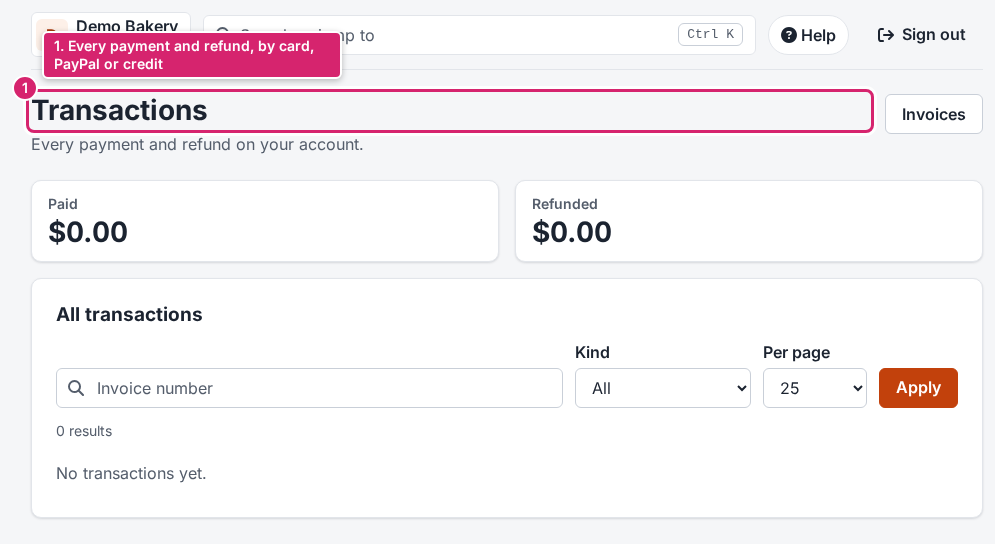
Die Seite Billing: offene Rechnungen mit Pay now, letzte Rechnungen, anstehende Belastungen und Ihre Zahlungsmethoden.Die Seite Invoices: jede Rechnung mit Filtern, Pay bei offenen, View, PDF und Receipt sowie ein ZIP-Download.Die Karte Payment methods: eine Karte hinzufügen oder Ihr PayPal-Konto für Verlängerungen speichern.Vorauszahlung und Guthaben: Geld auf Ihr Konto einzahlen. Neue Rechnungen werden zuerst daraus bezahlt.Transactions: jede Zahlung und Erstattung des Kontos.Die Karte Renewal einer Website: wann und zu welchem Betrag sie sich verlängert, und die Möglichkeit, zum Ende des Zeitraums zu kündigen.
Eine Website in ihrer kostenlosen Testphase: der Hinweis zur Testphase mit Add a payment method und Cancel trial.Die Seite eines Dienstes: Preis und Verlängerung und unten der Abschnitt Request a cancellation.
Fragen Sie ein Angebot für individuelle Arbeiten an und übergeben Sie Hosting an einen anderen 7x-Kunden. Siehe Bestellungen und Angebote und Übertragungen.
Ein Angebot anfragen: aus 96 Leistungen in zehn Gruppen wählen, Budget, Zeitrahmen und Website ergänzen und absenden.Transfers: einen Host, eine Domain oder einen Dienst an einen anderen 7x-Kunden übergeben, der annimmt oder ablehnt.
Tickets, zu einer Website mit einem Klick, beantwortet in der Konsole und per E-Mail. Siehe Ein Support-Ticket eröffnen.
Support tickets: Ihre Tickets mit ihrem Zustand, und New ticket.Ein neues Support-Ticket: Betreff, Kategorie, Priorität, die betroffene Website, Ihre Nachricht und Anhänge.Ein Ticket: Ihre Nachricht, die Antwort von 7x und das Antwortformular.
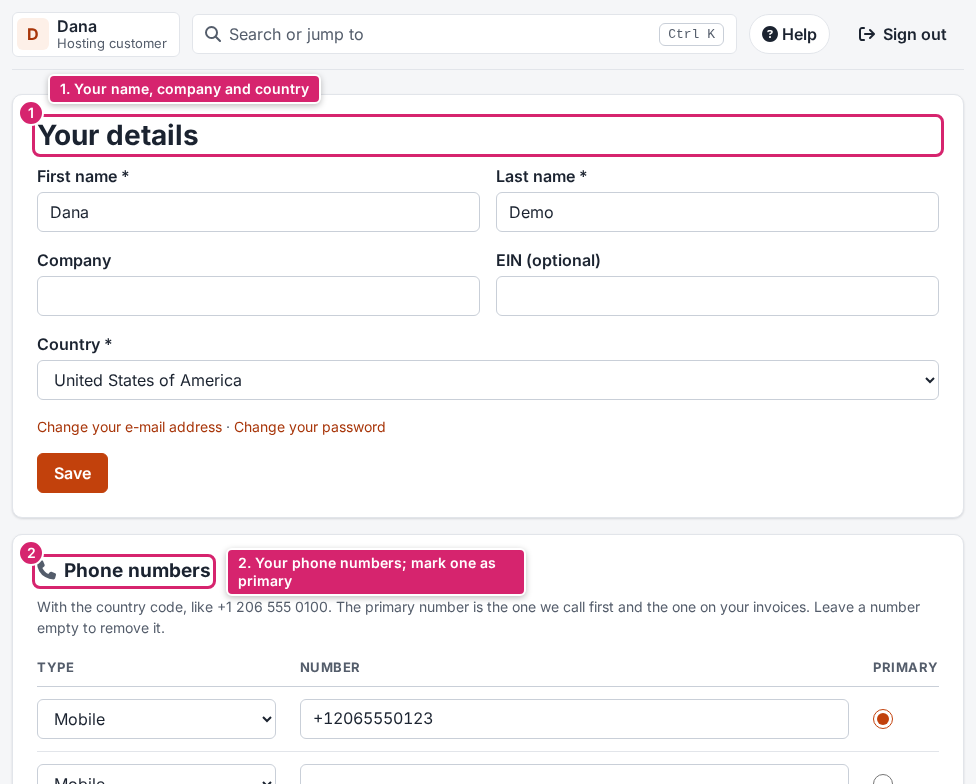
Ihre Angaben: Name, Firma und Land sowie Ihre Telefonnummern.Die Seite Security: Anmeldung in zwei Schritten, E-Mail-Adresse, Passwort, Passkeys und Sitzungen.Einen Benutzer einladen: die E-Mail-Adresse eingeben, die benötigten Berechtigungen ankreuzen und die Einladung senden.